
С помощью стилей можно быстро применить набор вариантов форматирования во всем документе. Если вам нужны параметры форматирования, недоступные из встроенных стилей и тем, доступных в Word, вы можете изменить существующий стиль и настроить его в соответствии со своими потребностями. Вы можете изменить форматирование (например, размер шрифта, цвет и отступ текста) в стилях, примененных к заголовкам, заголовкам, абзацам, спискам и так далее.
Вы также можете выбрать форматированный текст в документе, чтобы создать новый стиль в коллекции “Стили”. Стили, описанные в этой статье, находятся в коллекции “Стили” на вкладке Главная. Чтобы применить стиль, просто выделите текст, который вы хотите отформатировать, и выберите нужный стиль в коллекции “Стили”.

Изменение существующего стиля
- Обновление стиля в соответствии с форматированием в документе
- Изменение стиля вручную в диалоговом окне ”Изменение стиля”
Обновление стиля в соответствии с форматированием в документе
Если в документе есть текст с нужным стилем, вы можете изменить его форматирование и применить изменения к стилю в коллекции “Стили”.
- Выделите в документе текст, к которому применен стиль, например “Заголовок 1”.При выборе текста, к которому применен стиль, стиль выделяется в коллекции “Стили”.
- Отформатируйте выбранный текст так, как хотите.Например, вы можете изменить размер шрифта для стиля “Заголовок 1” с 16 до 14 пунктов.
- На вкладке Главная в группе Стили щелкните правой кнопкой мыши стиль, который вы хотите изменить, и выберите команду Обновить [название стиля] в соответствии с выделенным фрагментом.
Примечание: Весь текст, к которому применен этот стиль, автоматически изменится.
Изменение стиля вручную в диалоговом окне ”Изменение стиля”
Вы можете изменить стиль напрямую в коллекции “Стили”, не настраивая текст в документе.
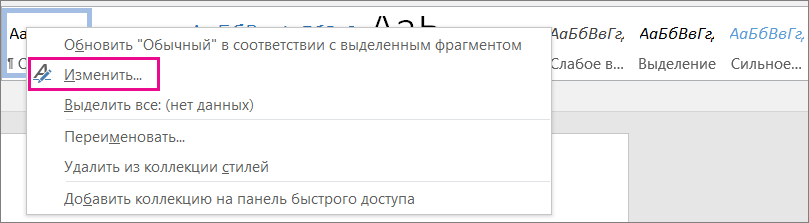
- На вкладке Главная щелкните правой кнопкой мыши стиль в коллекции “Стили” и выберите команду Изменить.
- В разделе Форматирование измените форматирование, например начертание, размер или цвет шрифта, выравнивание, междустрочный интервал и отступы.
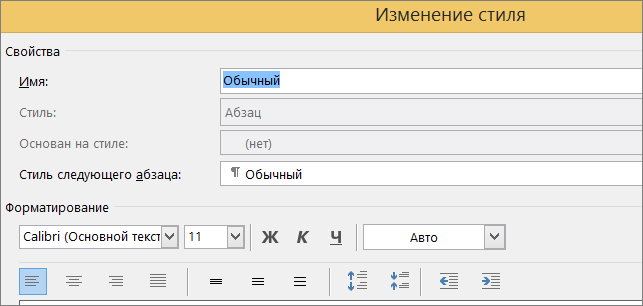
- Выберите, должен ли стиль применяться к текущему документу или же ко всем новым документам.

Создание стиля на основе форматирования документа
Вы можете выбрать отформатированный текст в документе, чтобы создать новый стиль и добавить его в коллекцию “Стили”.
- Щелкните правой кнопкой мыши текст, на основе которого вы хотите создать стиль.
- На мини-панели инструментов нажмите кнопку Стили и щелкните Создать стиль.
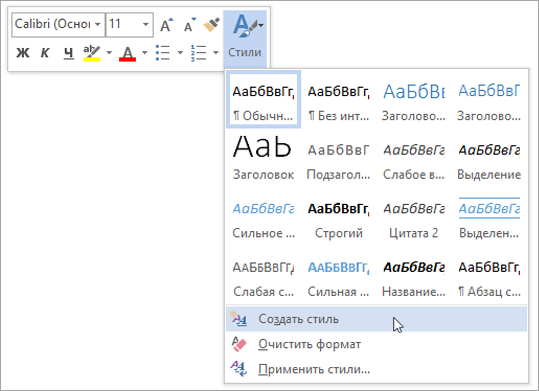
- В диалоговом окне Создание стиля введите имя стиля и нажмите кнопку ОК.Новый стиль появится в коллекции “Стили”.
Примечание: Если вы хотите, чтобы новый стиль появился во всех новых Word документах, щелкните его правой кнопкой мыши в коллекции “Стили”, выберите изменить ,а затем в нижней части диалогового окна выберите новые документы, основанные на этом шаблоне.
Применение стилей
Word для Microsoft 365 Word 2019 Word 2016 Word 2013 Word 2010 Word 2007Стили позволяют придать документу однородный и профессиональный вид. - Выделите текст, который вы хотите отформатировать.
Совет: Если вы установите курсор в абзаце, стиль будет применен ко всему абзацу. Если вы выделите определенный текст, будет отформатирован только выделенный текст.
- На вкладке “Главная” наберем указатель на стиль, чтобы просмотреть его.
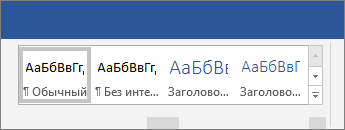
Совет: Если вы не видите нужный стиль, нажмите кнопку “Дополнительные
 , чтобы развернуть галерею.
 - Выберите стиль.
- Выделите текст, который вы хотите отформатировать.