
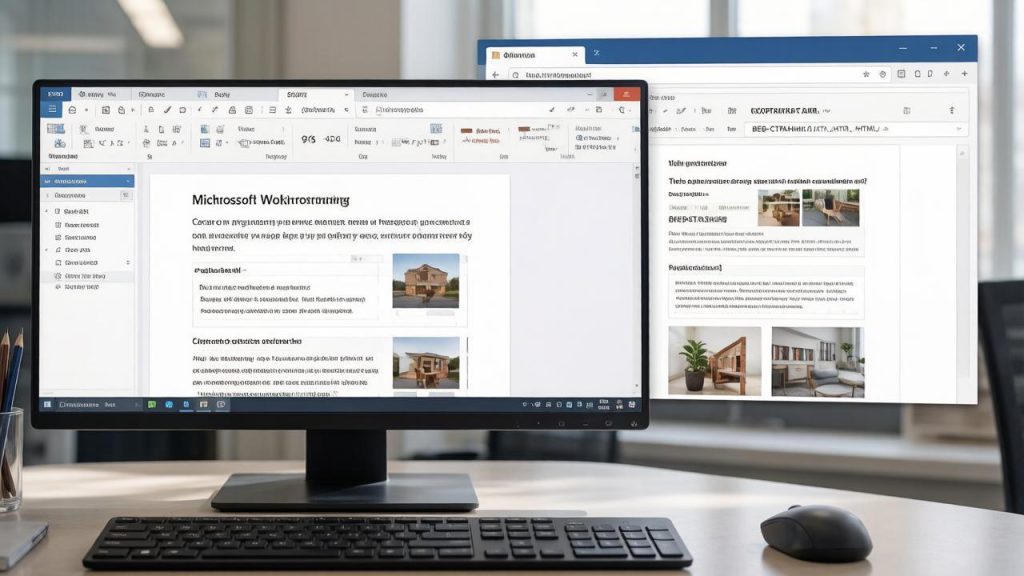
Создать веб-страницу из документа Word можно двумя основными способами: с помощью встроенных шаблонов или путем конвертации существующего файла в формат HTML.
1. Конвертация документа Word в HTML
Это наиболее частый способ публикации текстового содержимого на сайте.
* В Microsoft Word: Откройте ваш документ, перейдите в меню «Файл» → «Сохранить как». В поле «Тип файла» выберите «Веб-страница (.htm; *.html)» или «Веб-страница с фильтром» (второй вариант создает более чистый код без лишнего форматирования). Укажите имя файла и нажмите «Сохранить».
* При сохранении Word создаст файл .html и отдельную папку с тем же именем, где будут храниться все изображения и другие медиафайлы, использованные в документе. Для корректного отображения страницы в интернете эту папку нужно загружать вместе с основным файлом[2][3].
* Через Google Docs: Загрузите .docx-файл на Google Диск, откройте его с помощью Google Документов, затем выберите «Файл» → «Скачать» → «Веб-страница (.zip)». Сервис скачает архив, содержащий вашу страницу в формате HTML и папку с изображениями[3].
* Использование онлайн-конвертеров: Существуют сервисы (например, Word to Clean HTML), которые позволяют скопировать содержимое документа и получить готовый HTML-код, очищенный от избыточных стилей Word[3].
2. Создание страницы с нуля по шаблону
Этот метод подходит для создания простых сайтов или портфолио.
* В Word создайте новый документ через «Файл» → «Создать».
* В появившейся панели задач выберите «Общие шаблоны» и во вкладке «Веб-страницы» найдите подходящий шаблон. Также можно выбрать пустую веб-страницу[1].
* Заполните макет своим текстом, картинками и таблицами. Сохранение происходит так же — через «Сохранить как веб-страницу».
Важные нюансы
* Ограничения формата: Код, генерируемый Word, часто бывает громоздким и не всегда корректно отображается в разных браузерах (особенно за пределами Internet Explorer). Этот способ подходит для простых статичных страниц, но не для сложных проектов[1][2].
* Структура файлов: Если вы планируете размещать страницу в интернете, обязательно сохраняйте всю структуру: главный HTML-файл и сопутствующую папку с ресурсами (изображениями).
* Гиперссылки: Чтобы связать несколько страниц между собой, используйте инструмент «Вставка» → «Ссылка» и выбирайте нужный HTML-файл внутри вашего проекта[2].
* Хостинг: Созданный файл необходимо загрузить на хостинг, чтобы страница стала доступна в сети. Для главной страницы сайта рекомендуется использовать стандартное имя index.html.
* Альтернативы: Для более качественного результата лучше использовать специализированные редакторы (например, Блокнот, Visual Studio Code) или конструкторы сайтов[1][2].
Использованные источники
- tobiz.net: Как сделать сайт в Ворде: пошаговая инструкция
- max.ru/gigachat: Бесплатная нейросеть от Сбера
- wikihow.com: wikiHow Newsletter